Il y a 2 façons de signaler de l’équipement endommagé à IMC
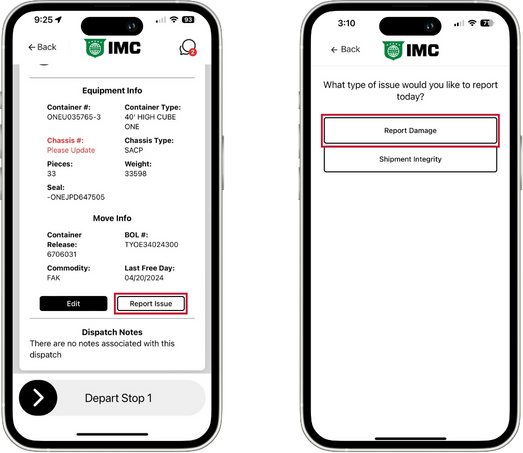
Si tu as un dispatch avec de l’équipement endommagé, tu peux taper sur le bouton « Dispatch Options » sur l’écran de détails et sélectionner « Report Damage ».
Remplir le Damage Form à partir des détails du dispatch va automatiquement fournir à Driver Services le PRO et l’information sur l’équipement quand le rapport est envoyé.
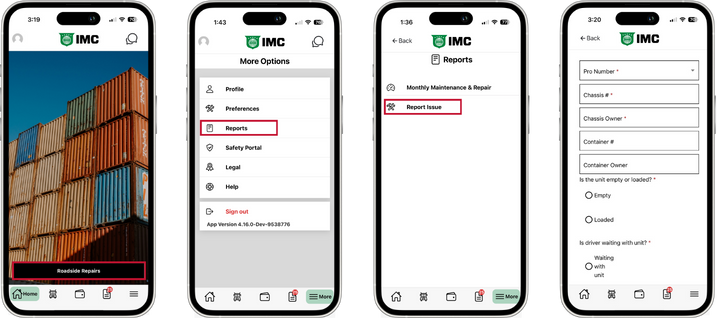
Si tu n’as pas de dispatch actif pour l’équipement endommagé, tu peux :
IMC Drivers : sélectionner Roadside Repairs à partir de l’écran d’accueil (Home Screen)
Vendor Drivers : sélectionner « Reports » sur l’écran More Options
Avec cette option, le chauffeur devra choisir un PRO dans une liste ou le taper manuellement, ainsi que saisir l’information sur l’équipement.
NOTE : c’est parfait quand tu reçois de l’équipement endommagé d’un SmartStack et que t’as pas encore entré l’info dans l’app ou que tu remarques de l’équipement endommagé dans la cour.
Ce formulaire te permet de signaler des dommages au châssis ou au conteneur ainsi que de signaler des inspections expirées :
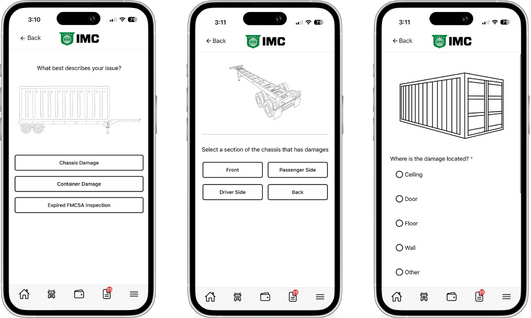
Choisis le type d’équipement (châssis, conteneur, inspection)
Choisis l’endroit où se trouve le problème
Sélectionne l’équipement qui a un problème/des dommages
Réponds aux questions nécessaires et ajoute des photos (si applicable)
NOTE : si une question est obligatoire, tu dois y répondre avant de passer à l’écran suivant. « Notes additionnelles » est généralement un champ obligatoire. Si tu n’as rien à ajouter, tape « N/A » dans le champ pour continuer.
Tu peux signaler jusqu’à 20 problèmes dans un seul rapport, il suffit d’appuyer sur « Add More »
Une fois que tous les problèmes ont été ajoutés, appuie sur « Finish Inspection »
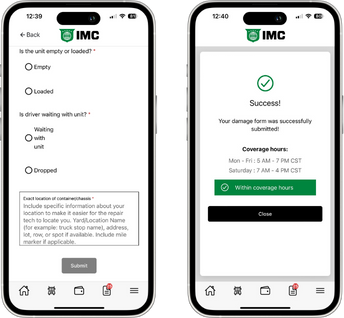
Sur l’écran final, tu devras répondre à quelques questions supplémentaires pour aider le tech en réparation
Réponds à toutes les questions sur cet écran le plus complètement possible
Si tu attends avec l’équipement, indique ton numéro de camion (Truck #)
Sois précis sur l’endroit où tu te trouves pour que le tech puisse te trouver
Appuie sur « Submit » pour envoyer ton rapport à Roadside Repairs
NOTE : Tu verras un écran de confirmation une fois que le formulaire aura été envoyé.