
CONFIGURATION DE L’AUTOMATISATION DES COURRIELS J1 POUR UPRR
Suis les étapes ci‑dessous pour configurer le site Web d’UPRR afin qu’il transfère automatiquement les J1 vers la boîte de réception d’IMC utilisée pour traiter les interchanges. En faisant ça, il ne sera plus nécessaire de téléverser les J1 d’UPRR dans Power Direct.
AVERTISSEMENT: Le site Web d’UPRR est un site tiers et n’est pas géré par IMC. Les étapes ci‑dessous sont à jour en date du 23‑09‑24. Même si on fait de notre mieux pour garder les procédures à jour, sois conscient qu’UPRR peut changer ces procédures en tout temps.
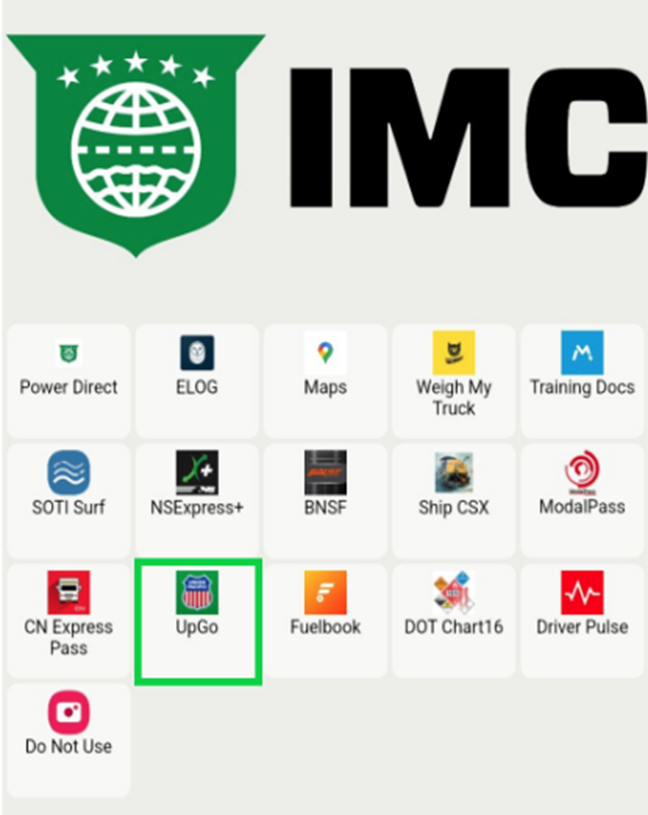
ÉTAPE 1: À partir de ta tablette (ou de ton téléphone, si c’est le cas), touche l’application UPGO. (Comme ci‑dessous)
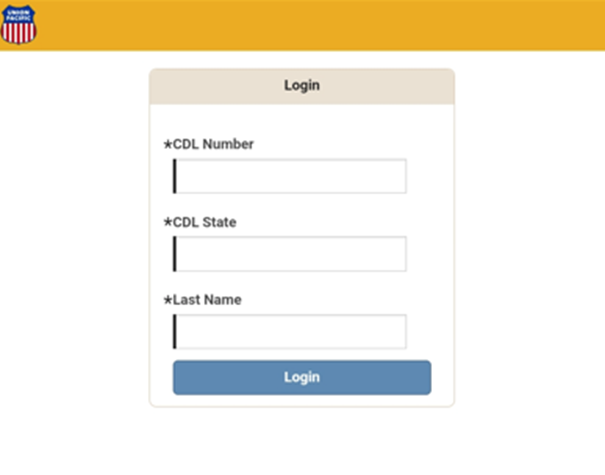
ÉTAPE 2: À partir de la page de connexion, entre le numéro de CDL, la province du CDL et le nom de famille utilisés lors de la première inscription sur le site Web. Ensuite, touche le bouton « Login ». (Comme ci‑dessous)
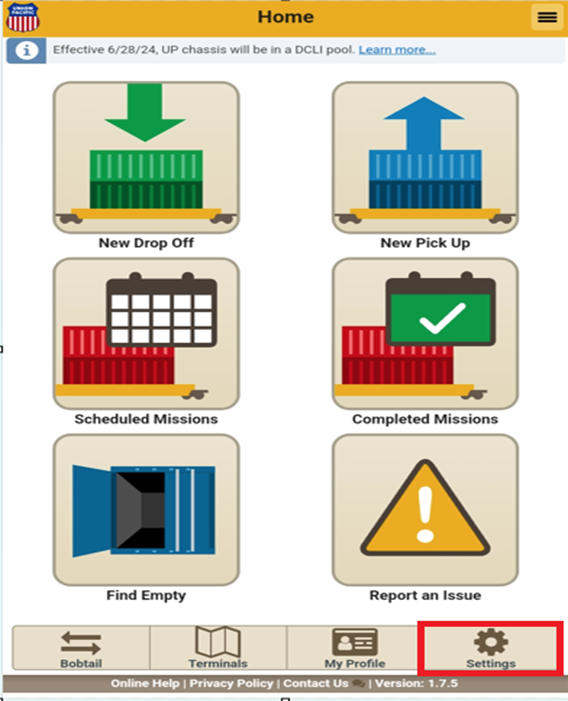
ÉTAPE 3 : À partir de la page d’accueil, appuie sur le bouton « Settings » situé en bas à droite de la page. (Comme ci-dessous)
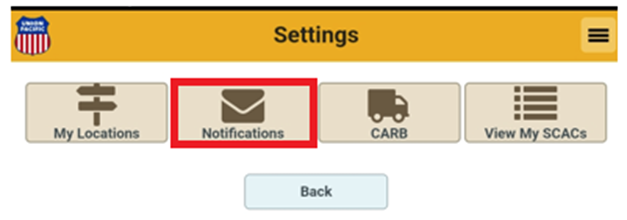
ÉTAPE 4 : Appuie sur le bouton « Notifications » au bas de la page. (Comme ci-dessous)
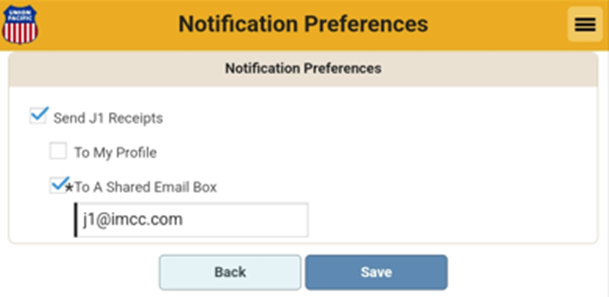
ÉTAPE 5 : Sous "Préférences de notification", tape sur la case à gauche de "Vers une boîte courriel partagée" et écris [email protected] dans le champ. Ensuite, tape sur le bouton "Save". (Comme ci-dessous)
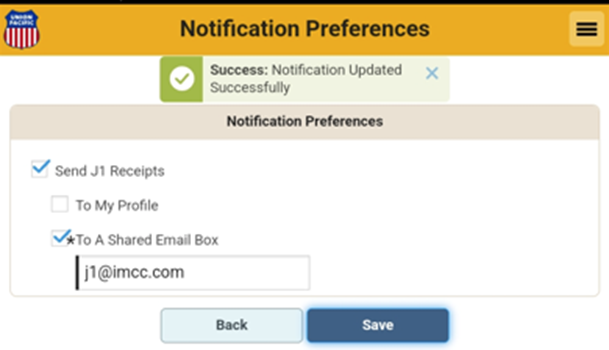
Si la mise à jour fonctionne, le message ci-dessous va s’afficher : "Succès : notification mise à jour avec succès"
REMARQUE : Les chauffeurs ne peuvent pas entrer leur propre adresse courriel pour recevoir les reçus d’interchange et ensuite les transférer à l’adresse courriel J1 de la compagnie, parce que le système va les rejeter. Les interchanges doivent être reçus directement de l’adresse courriel du chemin de fer.