
CONFIGURACIÓN DE AUTOMATIZACIÓN DE EMAIL J1 PARA CN
Sigue los pasos de abajo para configurar el sitio web de CN para que reenvíe automáticamente los J1 al inbox de IMC que se usa para procesar interchanges. Al completar este proceso, ya no será necesario subir los J1 desde el CN en Power Direct.
DISCLAIMER: El sitio web de CN es un sitio de un tercero y no es administrado por IMC. Los pasos descritos abajo están actualizados al 09/23/24. Aunque se harán los mejores esfuerzos para mantener procedimientos actualizados, ten en cuenta que CN podría cambiar estos procedimientos en cualquier momento.
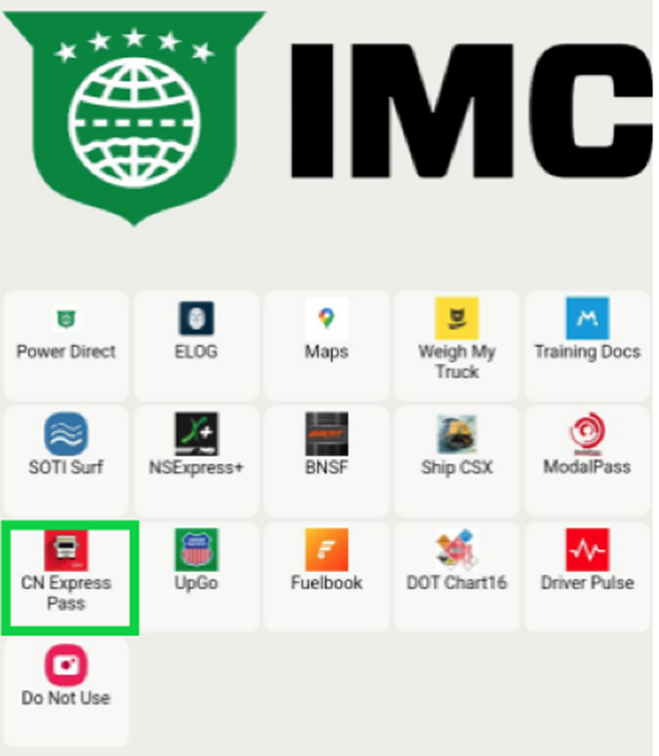
STEP 1: Desde tu tablet (o teléfono si aplica) toca la aplicación Ship CN Express Pass . (Como abajo)
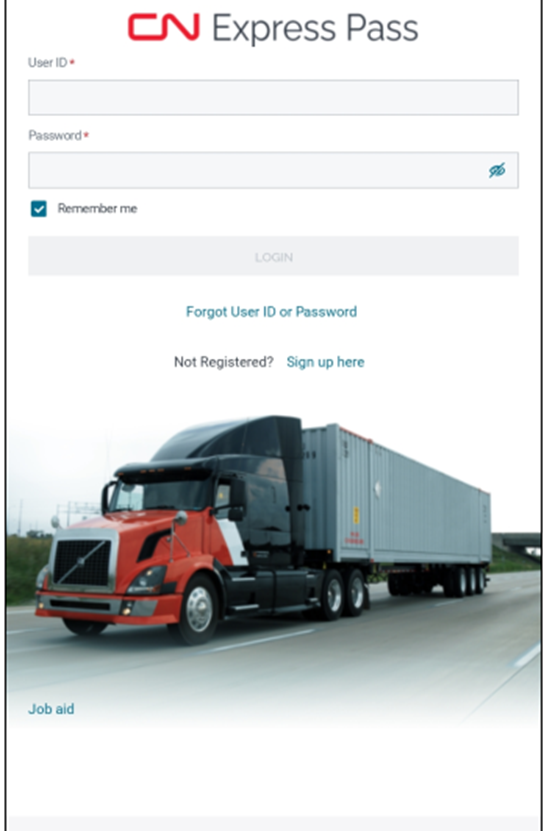
STEP 2: En la página de inicio de sesión, ingresa el “User ID” y la “Password” que usaste cuando te registraste por primera vez en el sitio web. Luego, toca el botón “LOGIN”. (Como abajo)
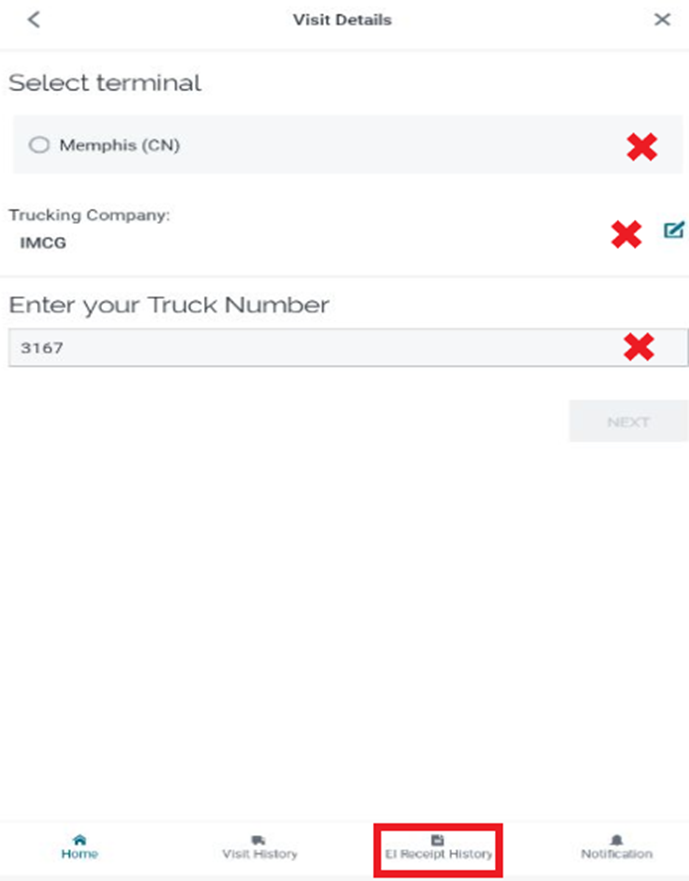
PASO 3: En “Visit Details”, selecciona la terminal (CN) a la que aplicaría el J1. La “Trucking Company” debe ser IMCG. En “Enter your Truck Number” escribe tu número de camión y luego toca “EI Receipt History” en la parte de abajo de la página. (Como se muestra abajo)
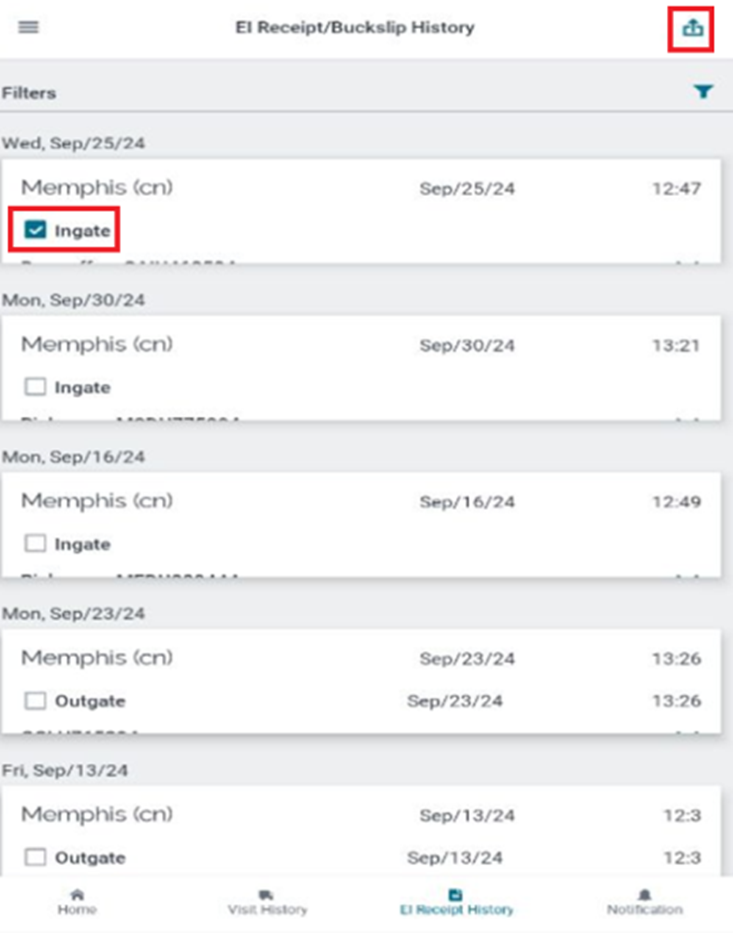
PASO 4: Selecciona uno o más “EI Receipts” tocando la casilla a la izquierda del/de los documento(s). Luego toca el ícono de subir en la parte superior derecha de la pantalla. (Como se muestra abajo)
PASO 5: La pantalla se pondrá gris una vez que hayas tocado el botón de subir. Luego, escribe [email protected] en el campo “Email”. Por último, toca el botón “SEND”. (Como se muestra abajo)
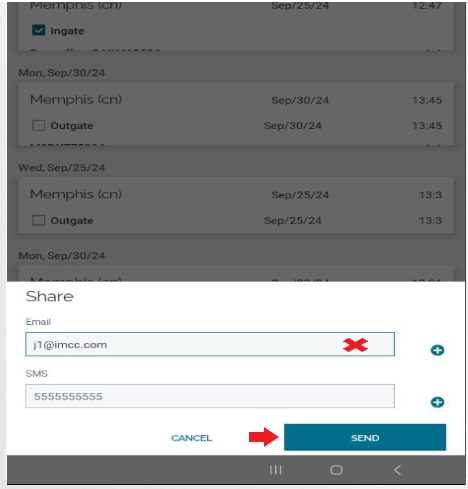
NOTA: Los choferes no pueden poner su propia dirección de correo electrónico para recibir los recibos de intercambio y luego reenviarlos al correo J1 de la empresa, ya que el sistema los va a rechazar. Los intercambios tienen que recibirse directamente desde la dirección de correo del ferrocarril.