Sigue los pasos de abajo para configurar el sitio web de BNSF para que reenvíe automáticamente los J1 al buzón de IMC usado para procesar interchanges. Al completar este proceso, ya no será necesario subir los J1 de BNSF en Power Direct.
DISCLAIMER: El sitio web de BNSF es un sitio web de un tercero y no es administrado por IMC. Los pasos descritos abajo son los actuales al 09/23/24. Aunque se hará todo lo posible para mantener los procedimientos actualizados, ten en cuenta que BNSF puede cambiar estos procedimientos en cualquier momento.
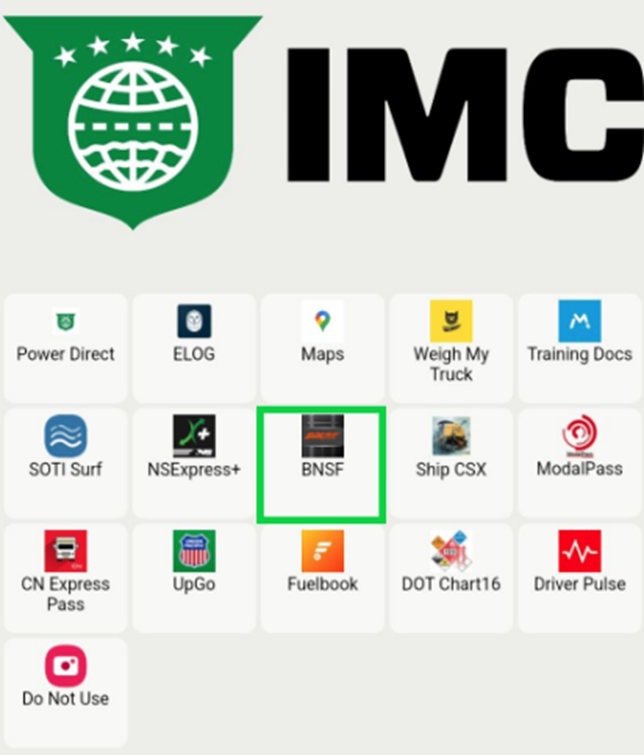
PASO 1: Desde tu tablet (o teléfono si aplica) toca la aplicación de BNSF. (Como se muestra abajo)
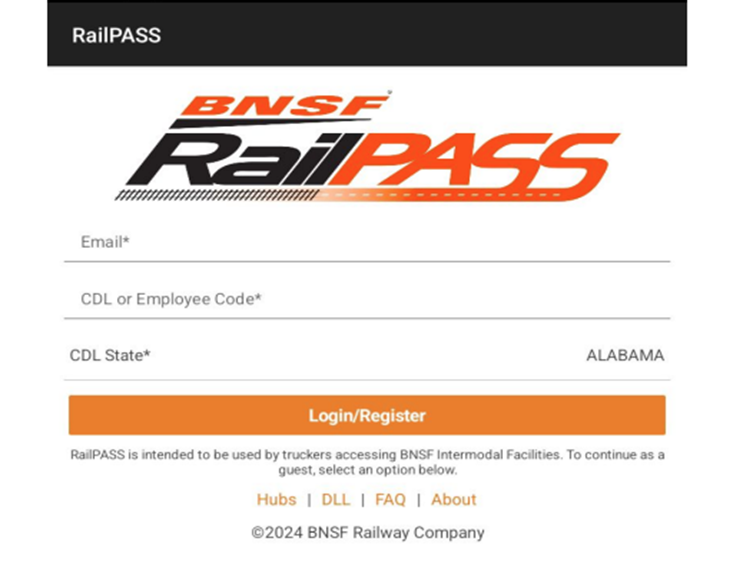
PASO 2: Desde la página de inicio de sesión, escribe la dirección de Email, el # de CDL y el CDL State que usaste cuando te registraste por primera vez en el sitio web. Luego, toca el botón “Login/Register“. (Como se muestra abajo)
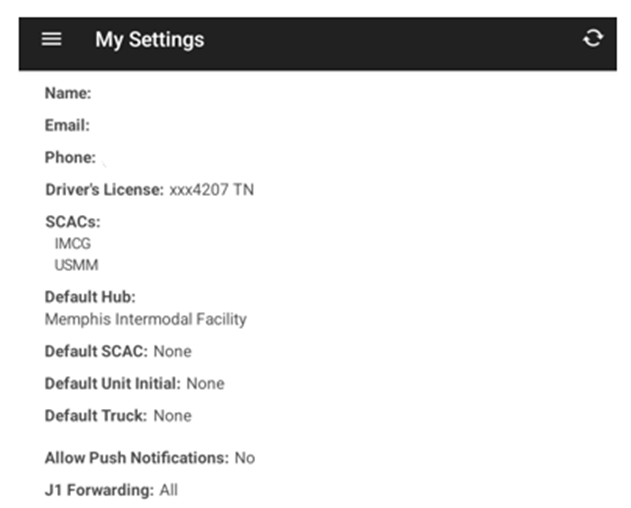
PASO 3: En “My Settings”, toca el botón “Modify Defaults”. (Como se ve abajo)

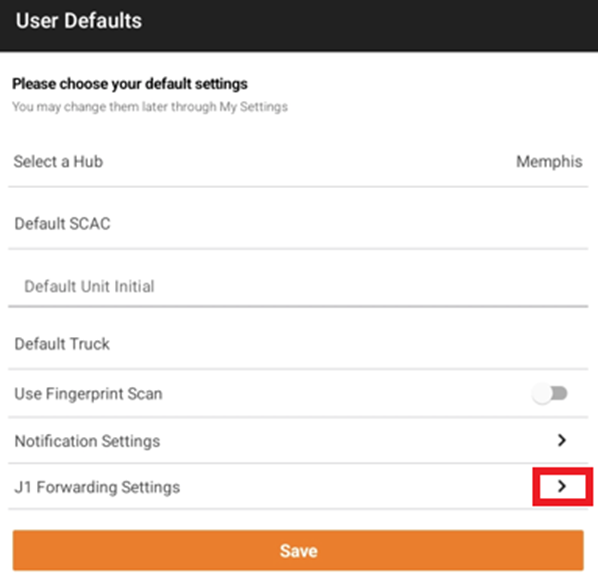
PASO 4: Toca la flecha derecha junto a “J1 Forwarding Settings”. (Como se ve abajo)
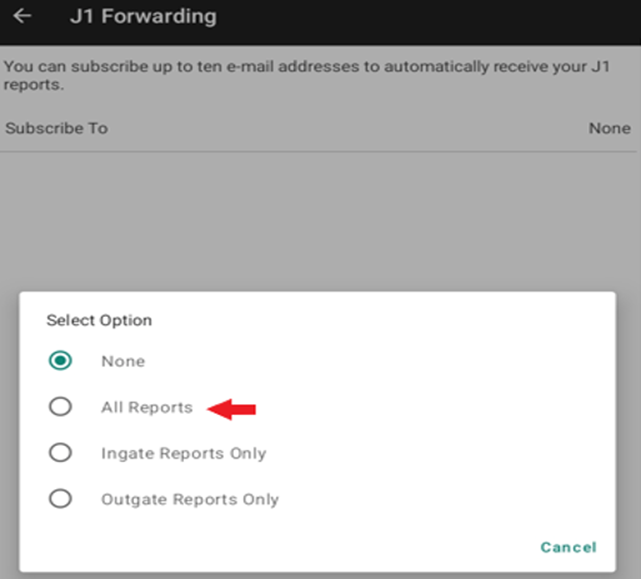
PASO 5: Si aparece el mensaje “Select Option”, toca la opción “All Reports” para seleccionar. Luego, toca la línea “Subscribe To”. (Como se ve abajo)
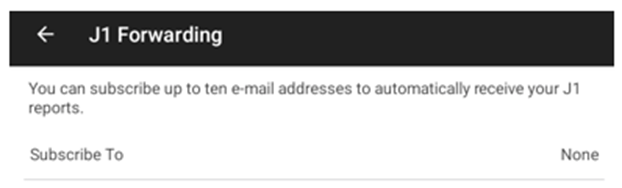
NOTA: La línea “Subscribe To” mostrará “None” si no se ha seleccionado ninguna opción de reporte. (Como se muestra abajo)

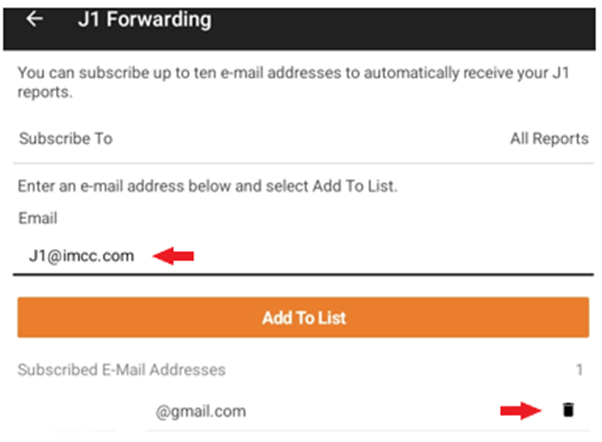
PASO 6: Cuando se te pida, ingresa la dirección de correo electrónico [email protected] en el campo de correo. Luego, toca el botón “Add to List”. Toca el símbolo de trash can para borrar cualquier otra dirección de correo guardada si quieres. Luego, toca el botón “Save”. (Como se muestra abajo)

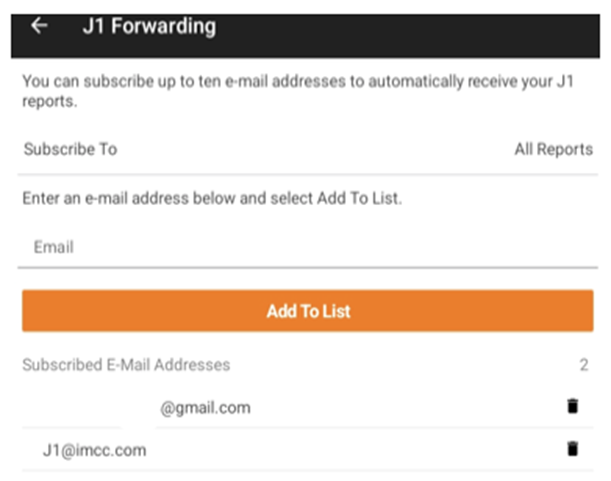
Una vez que la lista de correos se haya actualizado, se mostrará cualquier dirección de correo electrónico activa. (Como abajo)

NOTE: Los choferes no pueden ingresar su propia dirección de correo electrónico para recibir los recibos de interchange y luego reenviarlos al correo J1 de la compañía, porque el sistema los va a rechazar. Los interchanges tienen que recibirse directamente desde la dirección de correo del ferrocarril.