
CONFIGURACIÓN DE AUTOMATIZACIÓN DE CORREOS J1 PARA UPRR
Siga los pasos a continuación para configurar el sitio web de UPRR para reenviar automáticamente los J1 al buzón de correo de IMC utilizado para procesar intercambios. Al completar este proceso, ya no será necesario cargar los J1 desde el UPRR en Power Direct.
AVISO LEGAL: El sitio web de UPRR es un sitio web de terceros y no es administrado por IMC. Los pasos que se describen a continuación están actualizados al 23/09/24. Si bien se harán los mejores esfuerzos para mantener procedimientos actualizados, tenga en cuenta que UPRR podría cambiar estos procedimientos en cualquier momento.
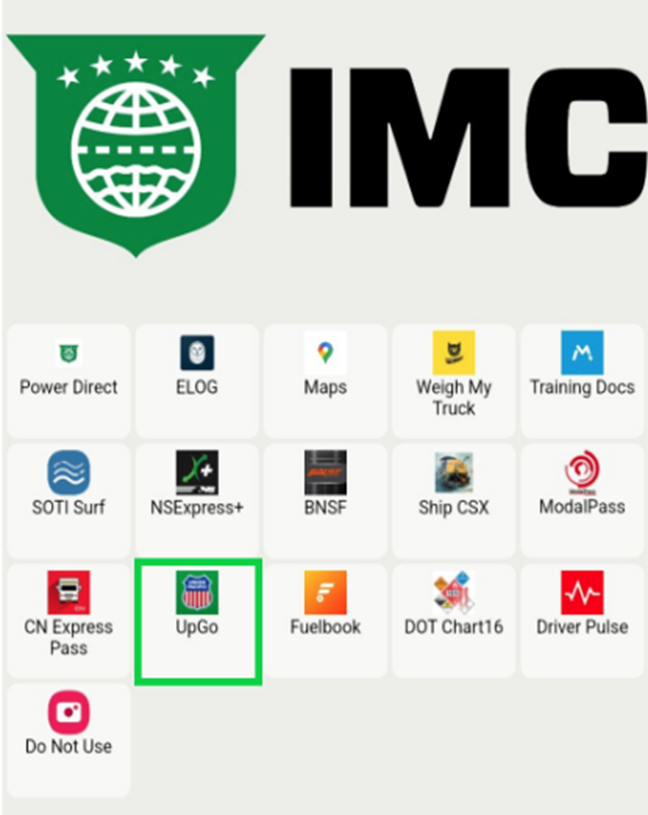
PASO 1: Desde su tableta (o teléfono, si aplica), toque en la aplicación UPGO. (Como se muestra abajo)
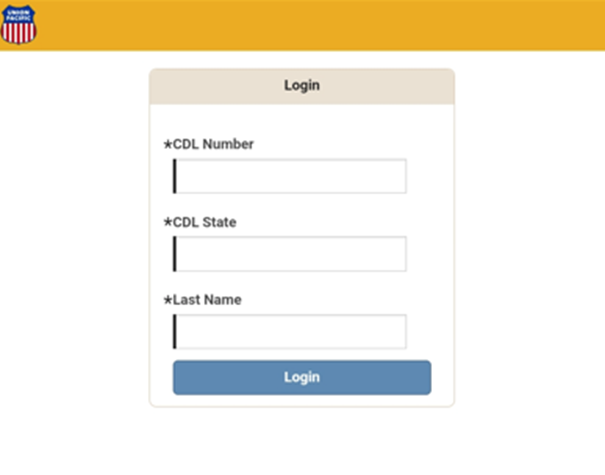
PASO 2: Desde la página de inicio de sesión, introduzca el Número de CDL, Estado de CDL y Apellido utilizados al registrarse por primera vez en el sitio web. A continuación, toque en el botón “Iniciar sesión“. (Como se muestra abajo)
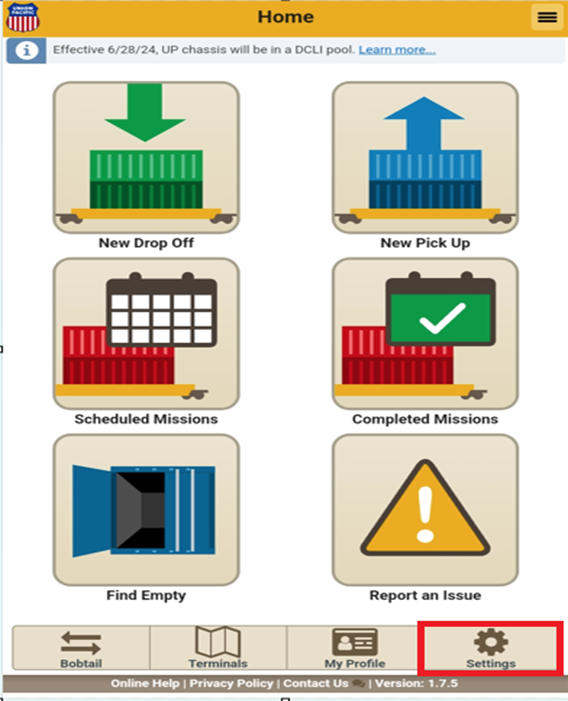
PASO 3: Desde la página de inicio, toca el botón de “Configuraciones” ubicado en la parte inferior derecha de la página. (Como se muestra abajo)
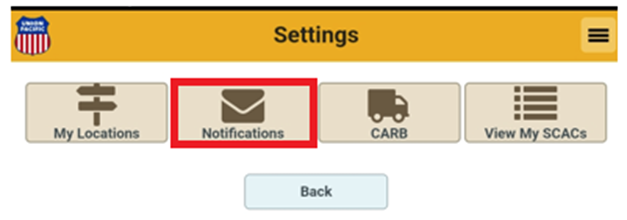
PASO 4: Toca el botón de “Notificaciones” en la parte inferior de la página. (Como se muestra abajo)
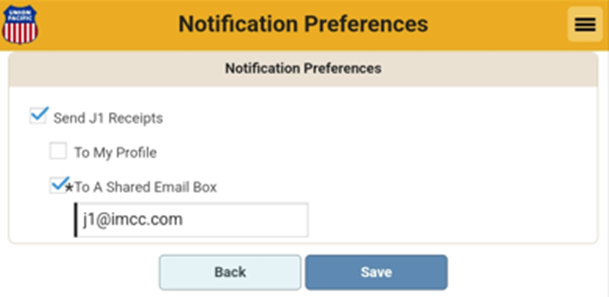
PASO 5: En “Preferencias de Notificación”, toca en la casilla a la izquierda de “Caja de Email Compartido” escribe [email protected] en el campo. Después, toca el botón “Guardar”. (Como se muestra abajo)
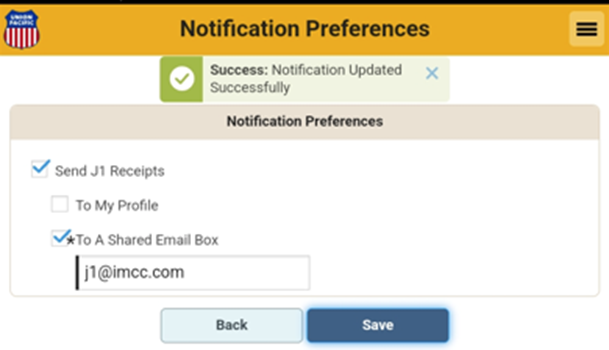
Si la actualización es exitosa, se mostrará el siguiente mensaje: “Éxito: Notificación Actualizada Exitosamente”
NOTA: Los conductores no pueden ingresar su propia dirección de correo electrónico para recibir los recibos de intercambio y luego reenviarlos al correo electrónico J1 de la empresa, ya que el sistema los rechazará. Los intercambios deben recibirse directamente desde la dirección de correo electrónico de la red ferroviaria.